INSERIMENTO ARTICOLO
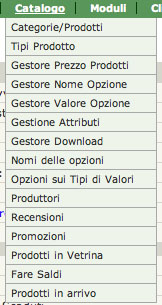
Dal menu selezionare CATALOGO e selezionare la prima voce CATEGORIE/ PRODOTTO
Si aprirà una finestra con le categorie da noi create
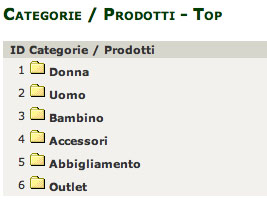 |
Selezionare la categoria che ci interessa in questo caso selezioneremo 1 Donna |
Nella finestra successiva
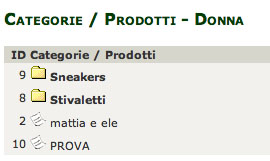 |
A questo punto possiamo selezionare una sotto categoria oppure creare un prodotto nella categoria donna premendo il pulsante  |
Ci si aprirà la finestra di inserimento prodotto
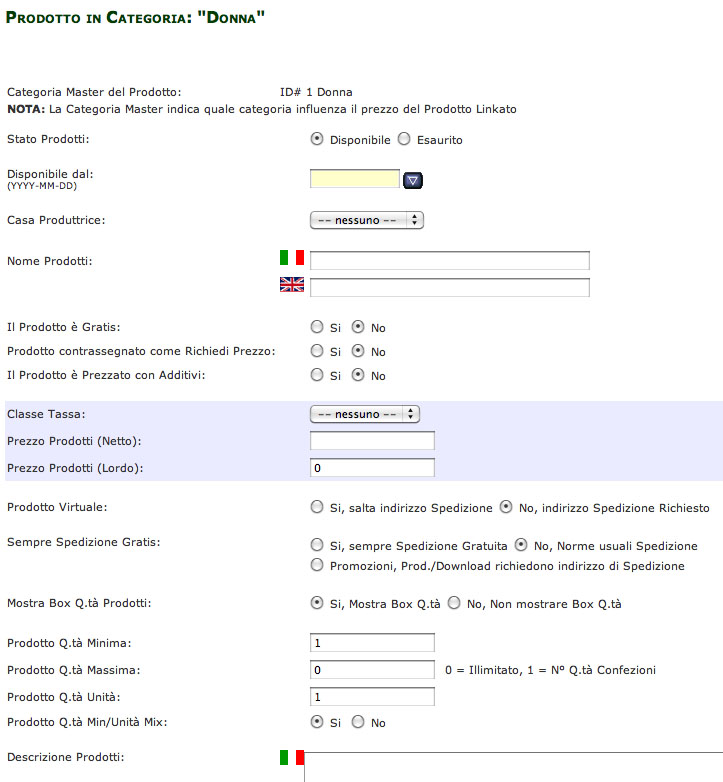 |
STATO PRODOTTI--Indichiamo se il prodotto è già disponibile o è esaurito DISPONIBILE DAL-- Se è un prodotto che ancora non abbiamo, qui possiamo inserire la data di arrivo del prodotto in modo che i clienti possano vederlo nel carrello CASA PRODUTTRICE--Selezioniamo il produttore dell'articolo NOME PRODOTTO--Nome del prodotto IL PRODOTTO E' GRATIS-- Selezionare nel caso sia un prodotto omaggio RICHIEDI PREZZO--Selezionare nel caso sia un prodotto con prezzo variabile (prodotti a peso, fatti su mi sura ecc.) ADDITIVI--Selezionare sempre no (gli additivi vengono gestiti da un'altra pagina) CLASSE TASSA--selezionare la tassa da applicare sul prezzo netto se ci interessa (IVA 20% ecc) PREZZO NETTO-- Nel caso in cui abbiamo selezionato l'iva il prezzo netto verrà incrementato dell'iva selezionata altrimenti rimarrà invariato come lo scrivete PRODOTTO VIRTUALE-- Selezionare nel caso il prodotto sia un download o un buono omaggio SPEDIZIONE GRATUITA-- A discrezione del venditore MOSTRA BOX Q.Tà-- Selezionare se il cliente può selezionare più unità dello stesso prodotto e NO se ne deve aquistare una per volta Q.Tà MIN-- Quantità minima acquistabile Q.Tà MAX-- Quantità massima acquistabile Q.Tà ACQUISTABILE -- Selezionare per indicare ogni acquisto di quante unità dello stesso prodotto è composto (se un prodotto è composto da due paia di scarpe metterete 2) PRODOTTO Q.Tà MAX/MIN-- Se volete utilizzare i limiti inseriti nei box superiori Q.Tà MIN e Q.Tà MAX |
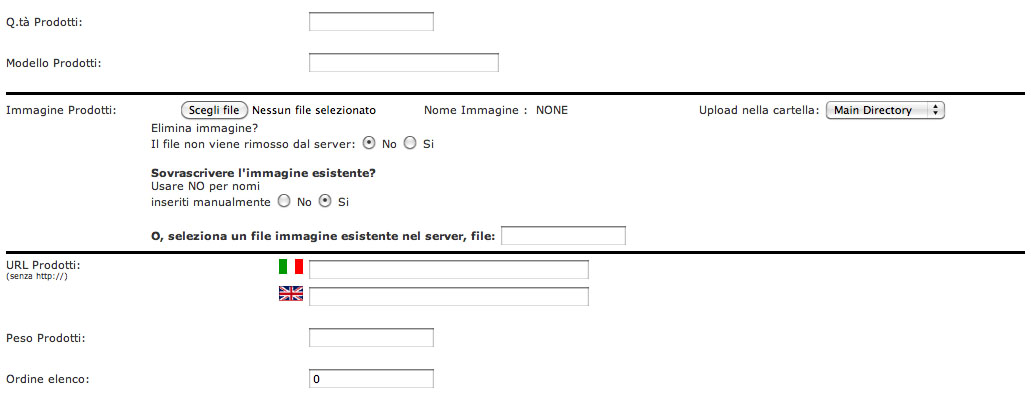 |
Q.Tà PRODOTTO--Inseriamo la Q.Tà che abbiamo disponibile MODELLO PRODOTTO--E' una descrizione in più del prodotto se per caso ce li abbiamo divisi per modelli IMMAGINI PRODOTTI--NON TOCCARE le immagini vengono gestite da un'altra parte URL PRODOTTI--Qui possiamo inserire un collegamento ad un sito, magari anche esterno (es. casa produttrice ecc) ORDINE ELENCO--Indica nella categoria la posizione che vogliamo che prenda il nostro articolo (es il num 1 indica che sarà il primo visualizzato nella categoria) |
Se siamo soddisfatti dell'inserimento e vogliamo continuare premiamo 
Altrimenti per annullare il nostro inserimento premiamo 
Se abbiamo premuto ci si aprirà una finestra di anteprima, se siamo soddisfatti premiamo 
Ed avremo la seguente schermata
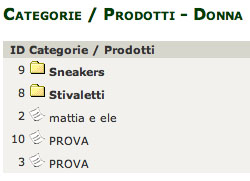
Come possiamo vedere il nostro prodotto è stato inserito
Per modificare un prodotto basta cliccarci sopra e si riaprirà la scheda di prima per la modifica dei dati.
Accanto ai nostri prodotti possiamo notare le seguenti icone

 possiamo modificare il prodotto
 possiamo eliminare il prodotto
 possiamo spostare il nostro prodotto in un al'altra categoria (si aprirà un menu a discesa dove scegliere la categoria di destinazione)
 è possibile copiare il prodotto in una categoria
 andremo ad inserire le immagini del prodotto guarda nella sezione (INSERIRE IMMAGINI)
 gestiremo gli Additivi del prodotto guarda nella sezione (ADDITIVI)
 possiamo gestire il prezzo e le promozioni del nostro prodotto controllare la sezione(PROMOZIONI)
 potete inserire delle parole con le quali i motori di ricerca possono far trovare i vostri prodotti
e poi
potete inserire delle parole con le quali i motori di ricerca possono far trovare i vostri prodotti
e poi
Per qualsiasi informazione contattare via e-mail falconimattia@gmail.com